
Интернет пропадает после включения Happ: что проверить
Сценарий неприятный и знакомый: включаете Happ, и интернет будто исчезает. Первый импульс — удалить всё и искать другой сервис. Но чаще проблема локальная: конфликтующий клиент, старый профиль, DNS или особенности текущей сети. На cryptovpn.digital мы разбираем этот случай как техническую задачу из нескольких проверок, а не как повод для паники. В большинстве ситуаций соединение возвращается после короткой и последовательной диагностики.

Почему так происходит
Самая частая причина — второй VPN в фоне. Он может быть скрыт в автозапуске и перехватывать маршрут, когда вы включаете Happ. В результате система одновременно пытается держать два туннеля, а пользователь видит "интернета нет".
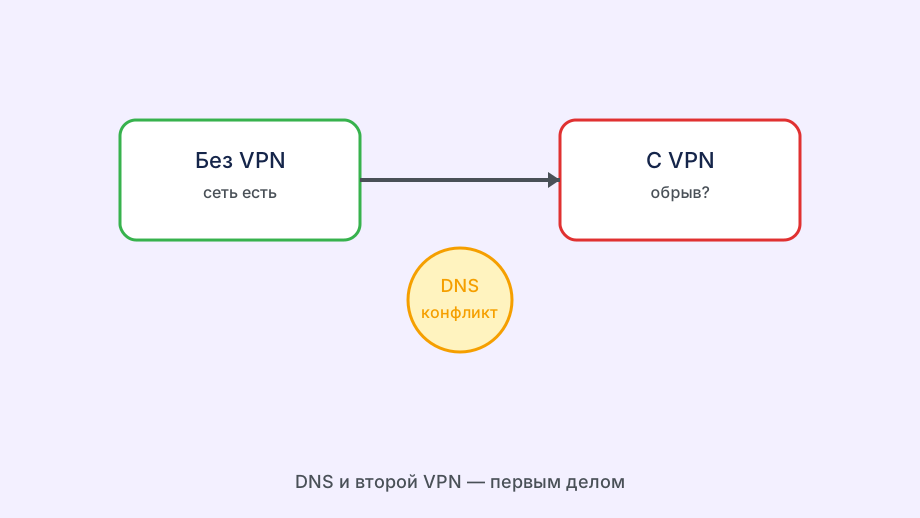
Вторая причина — DNS, который уходит мимо туннеля или блокируется сетевыми правилами. Тогда интерфейс показывает подключение, но страницы и приложения не открываются. Это типичный случай, когда визуально всё "включено", а реальный трафик идёт некорректно.
Третья причина — устаревший профиль. При первом запуске он может ещё подниматься, но на нагрузке или после смены сети начинает сыпаться. Поэтому обновление профиля — не формальность, а обязательный шаг.
Быстрый алгоритм восстановления
Шаг один: полностью выключить второй VPN и перезапустить сетевое подключение. Шаг два: обновить профиль из официального источника. Шаг три: сделать Connect и сразу проверить IP и DNS. Важно выполнять шаги именно в таком порядке, иначе вы не поймёте, где причина.
Если после этого сеть остаётся нестабильной, переключитесь между Wi-Fi и LTE или между Wi-Fi и Ethernet на ПК/ТВ. Когда сбой повторяется только в одной сети, это уже чёткая подсказка, что смотреть нужно на маршрут провайдера или роутер.
Не пытайтесь лечить проблему установкой случайных APK и "ускорителей". Они редко решают первичную причину и часто добавляют новые конфликты.
- Выключить все сторонние VPN-клиенты
- Обновить профиль Happ
- Подключиться и проверить IP
- Проверить DNS и доступ к сервисам
- Сравнить поведение в другой сети
Когда писать в поддержку
Если после базовых шагов сбой повторяется, лучше сразу писать с деталями: устройство, версия ОС, тип сети, текст ошибки и время, когда она появляется. Такая заявка обрабатывается быстро и предметно.
Полезно приложить короткий отчёт: что уже проверено и что изменилось после каждого шага. Это экономит время обеим сторонам и снижает риск повторять одни и те же действия.
Важно понимать: исчезновение интернета после Connect не означает, что сервис плохой. Чаще это комбинация локальных настроек. Когда диагностика сделана аккуратно, рабочая схема обычно находится довольно быстро.
Как не допустить повторения проблемы
После восстановления связи полезно не просто вернуться к работе, а зафиксировать, что именно помогло. Если проблема была в старом профиле, отметьте дату обновления. Если в конфликте приложений — удалите лишний клиент, а не оставляйте его "на всякий случай". Это снижает шанс повторного сбоя.
Хороший профилактический шаг — периодическая проверка после изменений в системе: обновление ОС, смена роутера, установка нового сетевого софта. Такие события часто влияют на VPN косвенно, и ранняя проверка помогает поймать проблему до того, как она сорвёт рабочий день.
Для семейных и командных сценариев стоит договориться о едином формате диагностики. Если все описывают симптомы одинаково — устройство, сеть, шаг, результат — любые проблемы решаются быстрее. Разнородные описания, наоборот, затягивают восстановление.
Разбор редких, но неприятных случаев
Иногда интернет исчезает не сразу, а через несколько минут после Connect. Такой симптом часто связан с нестабильным роутером, агрессивной фильтрацией или конфликтом фоновой службы. Здесь важно зафиксировать точное время и условия сбоя: именно это помогает выявить закономерность.
Ещё один сценарий — проблема только у одного устройства в одной и той же сети. В таком случае полезно сравнить настройки DNS и сетевые ограничения между устройствами. Часто оказывается, что причина локальная и решается настройкой конкретного клиента.
Если сбой проявляется после обновления системы, не спешите откатывать всё назад. Лучше пройти стандартный чеклист: профиль, конфликтующие приложения, DNS, проверка на другой сети. Такой подход безопаснее и даёт более чистый результат.
Даже редкие проблемы обычно становятся управляемыми, когда есть порядок диагностики. В этом смысле дисциплина важнее любой "секретной" настройки.
Разбор ситуации "интернет исчез"
Когда интернет пропадает сразу после включения VPN, реакция почти всегда эмоциональная: срочно всё выключить и удалить. Но практичнее сначала остановиться и проверить порядок событий. Что было включено до Connect, какая сеть активна, менялся ли DNS, есть ли второй клиент в фоне. Эта последовательность превращает панику в понятную диагностику.
Часто проблема проявляется только в одном месте: дома всё работает, а в гостевой сети офиса нет. Это важная подсказка, что дело может быть не в приложении, а в маршрутизации конкретной сети. В таких случаях полезнее сравнить поведение на двух каналах, чем бесконечно переустанавливать клиент на одном и том же Wi-Fi.
Иногда сбой появляется не сразу, а через 5-10 минут после подключения. Такое поведение обычно связано с фоновыми ограничениями, энергосбережением или перегруженным роутером. Если зафиксировать время и условия, поддержке намного проще предложить точное решение, а не общий список советов.
После восстановления связи не стоит закрывать тему без выводов. Лучше записать, что помогло: обновление профиля, смена узла, отключение второго VPN или переход на другую сеть. При следующем похожем случае у вас уже будет рабочий сценарий, а не необходимость начинать расследование с нуля.
Самый полезный принцип в этой теме — менять по одному шагу. Когда вы одновременно меняете профиль, сеть и клиент, картина становится мутной. Последовательная проверка выглядит медленнее, но на практике приводит к результату заметно быстрее.
Профилактика повторных сбоев
После успешного восстановления связи важно не просто забыть о проблеме, а понять, почему она возникла. Если причиной был старый профиль, зафиксируйте дату обновления. Если конфликтующий клиент — удалите его окончательно, а не оставляйте в системе "на всякий случай".
Полезно также сделать контрольный тест после крупных изменений: обновления ОС, замены роутера или перехода на новую сеть. Такие события часто влияют на маршрут незаметно, и ранняя проверка помогает предотвратить повторение старого сценария.
В семейных и командных условиях стоит договориться о едином формате описания проблемы. Например: устройство, сеть, шаг, где произошёл сбой, и результат проверки IP/DNS. С такой структурой любая поддержка работает быстрее и точнее.
Если интернет исчезает периодически, не игнорируйте время и условия проявления ошибки. Часто закономерность скрыта в деталях: вечерняя нагрузка сети, режим сна устройства или фоновое обновление приложения. Наблюдение за контекстом даёт больше пользы, чем случайные догадки.
Профилактика в VPN — это не сложные настройки, а привычка к коротким регулярным проверкам. Именно она снижает количество аварийных ситуаций и делает подключение предсказуемым в обычной жизни.