
Не работает Happ на ПК: как найти причину
Когда Happ отказывается нормально работать на компьютере, первое желание — обвинить сам сервис. Но на практике ПК добавляет много собственных факторов: сетевые фильтры, корпоративные агенты, остатки старых VPN и особенности системы. Поэтому здесь важен не быстрый "трюк", а последовательный разбор. На cryptovpn.digital мы используем короткий диагностический маршрут, который помогает вернуть рабочее подключение без радикальных и рискованных действий.
Где чаще всего ломается схема
Первое место по частоте — конфликт с другим сетевым клиентом. Даже если он не открыт в окне, его служба может оставаться активной и перехватывать маршрут. В результате Happ показывает подключение, но трафик не проходит.
Второе место — DNS и локальные правила фаервола. На ПК такие настройки часто меняются корпоративным софтом или защитными пакетами. Если не проверить этот слой, можно долго искать проблему не там.
Третье место — устаревший или неправильно импортированный профиль. Особенно это заметно, когда пользователь переносит конфиг между несколькими устройствами и путает версии.
Диагностика за 10-15 минут
Начните с чистого состояния: выключите сторонние VPN, перезапустите сеть и импортируйте актуальный профиль. Затем выполните Connect и сразу проверьте IP/DNS. Если здесь всё хорошо, переходите к реальному приложению или сайту.
Если проблема повторяется, смените сеть и узел. Одинаковый сбой в любой сети обычно указывает на локальную конфигурацию ПК. Сбой только в одной сети — на внешний маршрут. Это простой, но очень информативный тест.
Не делайте десяток изменений одновременно. Один шаг — одна проверка. Так вы получите чёткую причинно-следственную картину и не потеряете рабочее состояние.
- Остановить лишние VPN и прокси-службы
- Обновить профиль и сделать чистый импорт
- Проверить IP и DNS после Connect
- Сменить сеть и повторить тест
- Зафиксировать шаг, на котором появился сбой
Когда нужен запрос в поддержку
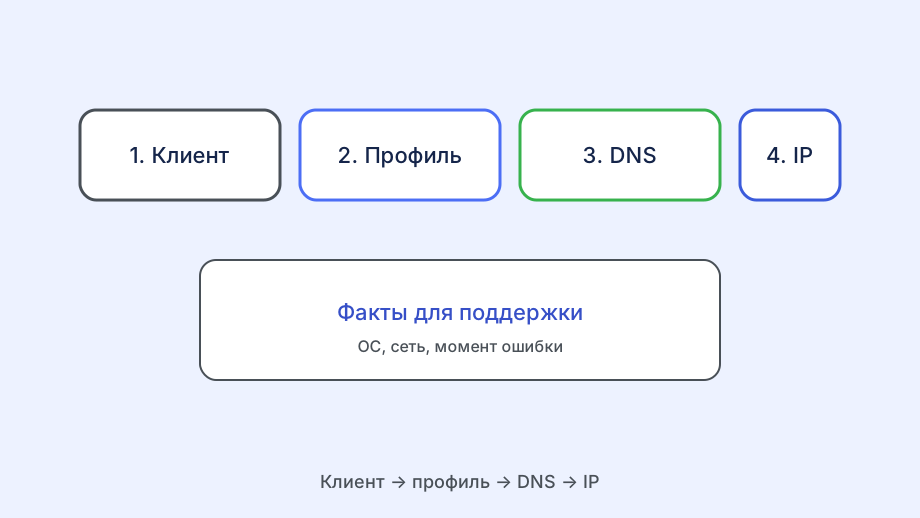
Если после диагностики ошибка остаётся, пишите в поддержку с конкретикой: ОС, версия клиента, тип сети и точный симптом. Такой формат ускоряет решение в разы.
Полезно приложить информацию о том, что уже проверено. Тогда специалист не будет вести вас по базовым шагам повторно и быстрее перейдёт к точечной проверке.
Главное: не искать "левые" клиенты как способ починить ПК. Чаще это добавляет новые проблемы. Надёжнее держаться официального пути и понятной диагностики.
Как ускорить разбор сложных кейсов
Сложные ПК-кейсы редко решаются одним действием. Гораздо эффективнее делить проблему на уровни: клиент, сеть, DNS, приложения. Если проверять их по очереди, круг поиска резко сужается. Такой подход особенно полезен, когда ошибка плавающая и воспроизводится не всегда.
Полезно сохранить "снимок рабочего состояния": активный сервер, настройки клиента, состояние сетевых адаптеров. Когда появится сбой, вы сможете сравнить текущее состояние с эталоном и быстрее увидеть изменение. Это простая, но очень практичная техника.
Если устройство используется в смешанном режиме (дом, офис, мобильная точка), проверяйте проблему в изоляции: одна сеть, один набор приложений, один тест. Многослойные сценарии без изоляции создают ложные выводы и тормозят решение.
В долгой перспективе выигрывает системность. Один аккуратный протокол диагностики спасает от десятков импульсивных действий, которые только увеличивают нестабильность и расходуют время.
Профилактика сбоев на компьютере
Чтобы проблема "не работает на ПК" появлялась реже, полезно раз в неделю делать короткий техосмотр: проверить состояние профиля, убедиться в отсутствии лишних VPN-служб и протестировать маршрут на привычных сервисах. Этот ритуал занимает немного времени, но сильно снижает вероятность критического сбоя.
Если компьютер используется для важной работы, стоит иметь резервный сценарий: второй проверенный узел или запасную сеть. Это не про панику, а про устойчивость. Когда основной маршрут внезапно проседает, вы переключаетесь без потери времени.
Также полезно минимизировать количество экспериментальных сетевых утилит. Чем чище система, тем легче поддерживать стабильный VPN-контур. Каждый дополнительный слой должен быть обоснован конкретной задачей.
Профилактика не выглядит впечатляюще, но именно она превращает непредсказуемый ПК-сценарий в управляемый процесс, где сбои решаются быстро и без стресса.
Сложные случаи на Windows и macOS
Когда базовые шаги уже проверены, а на ПК всё равно не работает, стоит разделить проблему на уровни: клиент, система, сеть, конкретный сервис. Это помогает избежать типичной ошибки, когда пользователь прыгает между разными решениями и теряет связь между причиной и эффектом. Чёткая структура разбора заметно ускоряет поиск.
На Windows частой причиной становятся остаточные сетевые правила после старых VPN-клиентов, на macOS — фоновые ограничения и фильтры. Оба случая выглядят как "Happ не подключается", но лечатся по-разному. Поэтому важно фиксировать, на каком шаге именно пропадает доступ: до Connect, сразу после него или через несколько минут.
Если ошибка повторяется только с одним приложением, проверьте сначала маршрут и DNS, а не сам сервис. Иногда соединение поднято корректно, но конкретная программа использует собственные настройки прокси и обходит туннель. В таком случае проблема решается локально, без переустановки всего клиента.
Хорошая практика — держать один проверенный резервный узел и тестовую сеть, через которую можно быстро свериться. Когда основной сценарий даёт сбой, вы сразу понимаете, это локальная проблема компьютера или внешняя нестабильность текущей сети. Такой контроль снижает стресс и экономит время.
Для поддержки полезнее всего короткий, но точный отчёт: ОС, версия клиента, активная сеть, что проверено и какой шаг ломается. Такой формат даёт предметный диалог и почти всегда быстрее приводит к рабочему решению, чем общая формулировка без деталей.
Профилактика и подготовка к сбоям
Чтобы ситуация "не работает на ПК" возникала реже, полезно раз в неделю делать короткий техосмотр: обновить профиль, проверить IP/DNS и убедиться, что лишние VPN-службы не вернулись в автозапуск. Такой ритуал занимает минимум времени, но заметно повышает устойчивость.
Для важных рабочих задач имеет смысл подготовить резервный путь подключения заранее. Это может быть альтернативный сервер или вторая проверенная сеть. Когда основной маршрут внезапно проседает, вы переключаетесь без стресса и потери времени.
Если компьютером пользуются несколько человек, договоритесь о базовых правилах: кто меняет настройки, где хранится актуальная конфигурация и как фиксируются изменения. Такой порядок снижает риск "случайных" поломок и ускоряет разбор инцидентов.
Не стоит держать в системе множество экспериментальных сетевых утилит. Каждая лишняя надстройка повышает вероятность конфликтов и усложняет диагностику. Чистая среда почти всегда даёт более надёжный результат, чем перегруженная.
Профилактика кажется скучной, но именно она делает компьютерный VPN-сценарий управляемым: проблемы решаются быстрее, а аварийные ситуации становятся редкими исключениями.