
Happ на компьютер: настройка, которая не ломается
Настройка Happ на компьютере кажется простой, пока всё не упрётся в первый нестабильный день: то соединение не поднимается, то маршруты прыгают, то после сна всё отваливается. Чтобы избежать этого, лучше сразу построить "чистую" конфигурацию. На cryptovpn.digital мы используем подход, который понятен даже без глубоких технических знаний: официальный клиент, актуальный профиль, проверка IP/DNS и фиксация рабочего сервера. Такой путь выглядит базовым, но именно он даёт стабильный результат в повседневной работе.

Установка и базовая подготовка
Перед установкой проверьте, какие сетевые инструменты уже живут в системе. На ПК это могут быть корпоративные агенты, прокси, старые VPN-клиенты. Они редко показывают явный конфликт, но могут тихо ломать подключение.
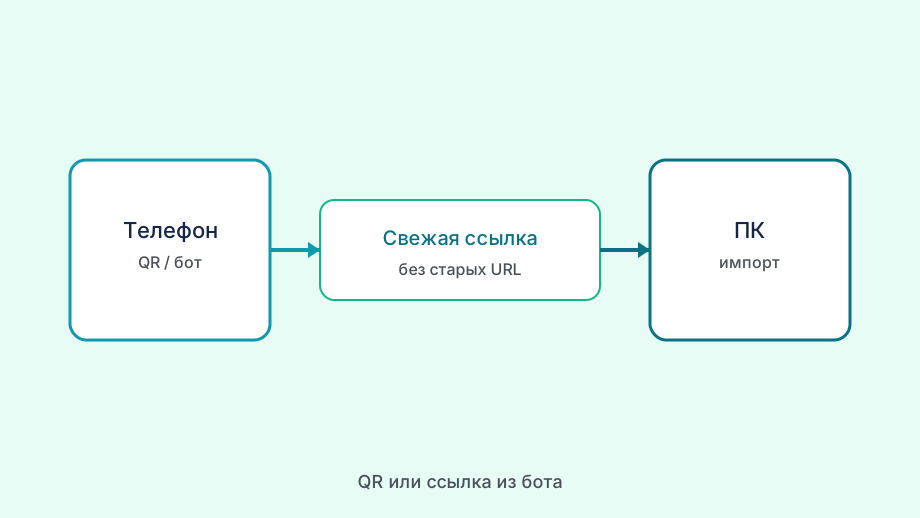
Выбирайте только официальный клиент. Для компьютера это особенно важно: любое стороннее "улучшение" влияет на системный уровень, и потом трудно понять, что именно изменило маршруты.
После установки не спешите сразу тестировать десять сервисов. Сначала импорт профиля, Connect, проверка IP и DNS. Без этой последовательности диагностика теряет смысл.
Рабочая настройка под ежедневные задачи
Если компьютер используется для работы, проверьте связку на привычной нагрузке: браузер, мессенджер, документы. Одного speedtest мало. Важнее, держится ли соединение стабильно и не теряется ли маршрут в середине сессии.
Для домашнего сценария полезно протестировать и Wi-Fi, и кабель. Иногда разница огромная, а пользователь списывает её на VPN. Реальный тест быстро показывает, где источник проблемы.
Перед деталями имеет смысл освежить Cкачать русский VPN на cryptovpn.digital — дальше только нюансы вашей ситуации.
Сохраните рабочую конфигурацию в заметках: сервер, тип сети, дата проверки. Через неделю это избавит от повторной настройки "с нуля".
- Один VPN-клиент в системе
- Актуальный профиль перед рабочей сессией
- Проверка IP и DNS после Connect
- Фиксация рабочего сервера и сети
Что делать, если компьютерный сценарий нестабилен
Сначала исключите конфликтующие процессы и обновите профиль. Потом переключите сеть и повторите проверку. Если сбой исчезает в другой сети, это уже сильная подсказка, что смотреть надо не только на клиента.
При обращении в поддержку дайте максимум контекста: ОС, версия клиента, сеть, когда появляется ошибка. Такой формат всегда продуктивнее, чем общая жалоба без деталей.
Итог: Happ на компьютере работает предсказуемо, когда настройка опирается на официальные инструменты и проверяемые шаги. Сложные решения здесь нужны редко.
Поддержание стабильности в рабочем режиме
После того как конфигурация заработала, полезно перейти к профилактике. Раз в несколько дней проверяйте ключевые параметры: активный профиль, доступность сервера, смену IP и корректный DNS. Это занимает минуты и предотвращает внезапные сбои перед важными задачами.
Если компьютер используется несколькими людьми, стоит определить базовые правила: кто может менять настройки, где хранится актуальная информация по профилю, как фиксируются изменения. Такой порядок избавляет от ситуаций, когда система ломается после "небольшого улучшения" без уведомления.
В поездках и новых сетях полезно делать короткий входной тест до начала работы. Одно подключение и две проверки дадут уверенность, что маршрут стабилен. Это проще, чем разбираться с ошибками в момент, когда уже нужно срочно выйти на связь.
Компьютерный VPN-сценарий хорошо работает там, где есть повторяемость. Чем проще и прозрачнее ваша схема, тем дольше она остаётся устойчивой без постоянного ручного вмешательства.
Работа с несколькими пользователями на одном ПК
Если одним компьютером пользуются несколько человек, важно договориться о правилах доступа к VPN-настройкам. Без этого один пользователь может случайно изменить профиль, а другой столкнётся с ошибкой и не поймёт, что произошло.
Практичное решение — держать отдельные профили пользователей ОС и общий чеклист действий при подключении. Тогда каждый работает в своей среде, а VPN-конфигурация остаётся предсказуемой.
Полезно также фиксировать, кто и когда менял основные параметры. Это не контроль ради контроля, а способ быстро разобраться в причинах сбоя без долгих расследований.
Многопользовательский сценарий требует чуть больше порядка, но в обмен даёт стабильность и меньше конфликтов в ежедневной работе.
Если на одном компьютере работают и взрослые, и дети, имеет смысл дополнительно ограничить права на изменение системных сетевых настроек. Это снижает риск случайных изменений, после которых VPN перестаёт работать предсказуемо.
Рутина, которая держит стабильность
После успешной установки на компьютере самое важное — не потерять рабочее состояние через неделю. Для этого достаточно короткой рутины: периодически проверять профиль, следить за IP и DNS, не держать в системе лишние сетевые утилиты. Эти простые действия дают более стабильный результат, чем редкие радикальные переустановки.
Если ПК используется для работы и личных задач одновременно, полезно разделять сценарии хотя бы на уровне заметок: какой сервер рабочий, какой резервный, как ведёт себя сеть в разных местах. Тогда при сбое вы не начинаете поиск с нуля, а сразу переходите к проверенным шагам.
Большая часть компьютерных проблем связана не с VPN как идеей, а с изменениями в окружении: обновления ОС, новые драйверы, прокси от других программ. Поэтому после заметных системных изменений стоит делать короткий контрольный тест, пока ошибка не стала критичной.
Если за компьютером работают несколько человек, договоритесь, кто меняет настройки и где хранится актуальная информация по профилю. Такой порядок кажется формальностью, но именно он спасает от случайных конфликтов и взаимных "я ничего не трогал".
Стабильный компьютерный VPN — это не один удачный запуск, а повторяемый процесс. Чем понятнее этот процесс описан для вас и коллег, тем реже придётся переходить в аварийный режим и срочно восстанавливать связь.
Работа в нескольких сетях без стресса
Компьютерный сценарий часто включает несколько сетей: дом, офис, мобильная точка доступа. Чтобы не теряться при переключении, полезно заранее проверить рабочие параметры в каждом режиме и сохранить короткие заметки. Тогда при смене контекста вы действуете по плану, а не импровизируете.
Если после перехода в новую сеть появляются ошибки, не нужно сразу перестраивать всю конфигурацию. Сначала проверьте базу: IP, DNS, активный профиль и наличие фоновых конфликтов. Такой минимальный чеклист даёт ясную картину и защищает от лишних изменений.
Для общих компьютеров особенно важна дисциплина в правах доступа. Когда каждый пользователь может менять системные сетевые параметры, стабильность быстро исчезает. Простые ограничения и понятные правила заметно снижают количество случайных инцидентов.
В рабочей среде полезно договориться, как фиксировать изменения в VPN-настройках: что изменили, зачем и какой результат получили. Эта привычка помогает быстро понять причину сбоя и избежать повторения тех же ошибок.
Надёжная работа на компьютере строится на сочетании простоты и порядка. Чем прозрачнее ваша схема подключения, тем легче поддерживать её без постоянных ручных вмешательств.